‏إظهار الرسائل ذات التسميات ويندوز 10. إظهار كافة الرسائل

الجمعة، 5 يونيو 2015

ما الذي يجب فعله عند ظهور تنبيه التحديث إلى ويندوز 10


ويندوز 
 
رسالة تنبيه للتحديث إلى ويندوز 10 التي وبالضغط عليها يُمكن تثبيت طلب الحجز للتحديث للنسخة الجديدة فور صدورها.
 
بدأت شركة مايكروسوفت بتحضير أجهزة المُستخدمين للتحديث إلى ويندوز 10، فالبعض ظهرت لهم رسالة تنبيه للتحديث إلى ويندوز 10 التي وبالضغط عليها يُمكن تثبيت طلب الحجز للتحديث للنسخة الجديدة فور صدورها.

لكن قبل تثبيت طلب التحديث يُمكن للمستخدم التأكد من توافقية حاسبه والبرامج الموجودة عليه مع النظام الجديد، لأن تثبيت طلب التحديث قد يؤدي إلى تحديث الحاسب بشكل آلي خصوصًا مع عدم توضيح الشركة حتى الآن حول الآلية التي ستتبعها عند صدور النسخة رسميًا.

وبعد الضغط على التنبيه وفتح نافذة ويندوز 10، يُمكن الضغط على آيقونة القائمة الموجودة على اليسار في الأعلى واختيار Check your Pc لتقوم الأداة بفحص الأجهزة الموجودة داخل الحاسب والتأكد من توافقها مع النظام الجديد وبالتالي في حالة وجود أي جهاز لا يتوافق يجب متابعة الشركة المُصنّعة له لتجنّب أي مشاكل بعد التحديث.
ما الذي يجب فعله عند ظهور تنبيه التحديث إلى ويندوز 10

الخميس، 4 يونيو 2015

ويندوز 10 البناء 10130 | تحميل | أيقونات جديدة | كورتانا | إيدج | المزيد داخلاً


بسم الله الرحمن الرحيم
 
  السلام عليكم ورحمة الله وبركاته

يشرفني أن أقدم لكم موضوع الإصدار الجديد من الويندوز 10 10130

حيث إحتوى على العديد من التحديثات وسأسرد لكم أهمها تالياً

( الجديد في هذا الاصدار )

يمكنك الآن الدخول في وضع كامل الشاشة لقائمة ستارت

في هذا الإصدار أصبح بإمكانك تعيين قائمة إبدأ على كامل شاشة بالإضافة إلى خاصية تعديل القوائم الموجودة فيها مثل File Explorer و Settings إلخ ...

إعادة تصميم كامل للأيقونات في النظام

في هذا الإصدار تم تصميم كافة أيقونات النظام بشكل عصري ومريح للنظر بدلاً من الأيقونات القديمة البسيطة بكل معنى الكلمة وكان هذا أهم التغييرات في هذا الإصدار

إختصار كورتانا الجديد

يمكنك الآن الضغط على زر Windows +
C لتشغيل كورتانا

العديد من التحديثات على مايكروسوفت إيدج

مشروع مايكروسوفت إيدج " لا زال يسمى ب سبارتان " حصل على العديد من التغييرات أهمها القدرة على تثبيت أي من إضافات المتصفح على الواجهة مثل كورتانا والمفضلة إلخ ..


والمزيد إكتشفوه بنفسكم
 
  
  ( صور من هذا الاصدار )


 ( التحميل )

النسخة تحمل من الويندوز أبديت ولكن إستطعت توفير نسخ مسحوبة من التحديثات من أجلكم

32Bit

64Bit

سيريال أن طلب

NKJFK-GPHP7-G8C3J-P6JXR-HQRJR


النسخة تجريبية ولا ينصح بتثبيتها على جهازك كنظام أساسي ولا نتحمل مسؤولية أي ضرر يصيب جهازك على أثرها


( الخاتمة )

في النهاية أسأل الله أن يكون هذا الموضوع البسيط قد أفادكم

أعتذر عن التأخر الايام السابقة بسبب الإمتحانات

محبكم دوماً أخوكم سالم
 

في أمان الله 
ويندوز 10 البناء 10130 | تحميل | أيقونات جديدة | كورتانا | إيدج | المزيد داخلاً

الأحد، 10 مايو 2015

مايكروسوفت: ويندوز 10 هو آخر إصدار من ويندوز !


مايكروسوفت: ويندوز 10 هو آخر إصدار من ويندوز !

منذ نهاية السنة الماضية كشفت مايكروسوفت عن نظامها الجديد ويندوز 10 و الذي ما زال لحد الساعة في إطاره التجريبي، و من المنتظر أن نرى النسخة النهائية منه قريبا و قبل متم هذا العام، ويندوز 10 أريد له أن يأتي بتغيرات كبيرة و جذرية و أن يصبح منصة أساسية لمايكروسوفت حيث سيكون هو نظام المستقبل.
منذ إنطلاق أول أنظمة ويندوز التي صدرت في ثمانينات القرن الماضي حرصت شركة مايكروسوفت على تحديث أنظمتها بين كل فترة و أخرى، و ظلت هذا التقليد متواصلا إلى غاية نظام ويندوز 8.1 الذي يعد تحديثا لنظام ويندوز 8، قبل أن تعلن مايكروسوفت عن الإصدار الجديد ويندوز 10 و الذي يبدو أنه سيكون نقطة تحول في تاريخ الشركة.
مصادر صحفية عديدة و من بينها موقع "Tom's Hardware" الأميريكي الشهير نقلت عن أحد كبار مسؤولي مايكروسوفت و هو "جيري نيكسون" قوله أن نظام ويندوز 10 هو آخر إصدارات أنظمة ويندوز، و هو ما يعني أن الشركة ستغير طريقة تعاملها مع الأنظمة و يعني كذلك أن ويندوز 10 سيتحول إلى منصة كبيرة.
و على عكس ما يعتقد الكثيرون فمايكروسوفت لن تمر إلى نظام جديد و إنما ستحافظ على ويندوز 10 لكن مع تحديثات كبيرة في كل فترة، و ربما تقلد ما تقوم به آبل مع نظام ماك OS X 10.
مايكروسوفت: ويندوز 10 هو آخر إصدار من ويندوز !

الأحد، 12 أبريل 2015

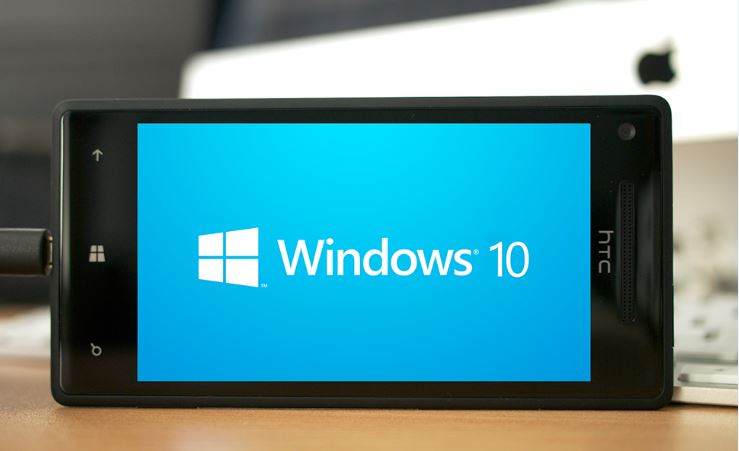
إصدار جديد من ويندوز 10 للهواتف يتضمن متصفح سبارتان


windows 10 on phone

أطلقت شركة مايكروسوفت إصدار معاينة جديد للإصدار الخاص بالأجهزة المحمولة من ويندوز 10 يتضمن عرضاً لعدد من البرمجيات والميزات الجديدة القادمة في الإصدار النهائي من نظام التشغيل المنتظر هذا العام .

أبرز ما قدمه إصدار العرض الجديد هذا هو متصفح الانترنت Project Spartan متضمناً ذات الميزات المتوفرة في إصدار سطح المكتب من البرنامج مثل ” قائمة القراءة  Reading List ” التي تتيح حفظ المقالات لقرائتها لاحقاً دون الحاجة لوجود اتصال بالشبكة وأيضاً ” وضع القراءة Reading Mode ” الذي يزيل كل مايعيق عملية القراءة من الصفحة .

ويأتي إصدار العرض الجديد  الذي حمل رقم البنية 10051 مع تطبيق بريد الكتروني Outlook Mail جديد وأيضاً برنامج تقويم Outlook Calendar وتطبيق جديد للخرائط .

وأصلحت الشركة عدداً من المشاكل التي تضمنها اصدار المعاينة السابق مثل شكل لوحة المفاتيح وبعض مشاكل المساعدة الشخصية كورتانا ومشاكل أخرى في تطبيق استعراض الصور الذي أصبح يظهر بشكل متوافق مع نظام الألوان المختار من قبل المستخدم .

ويمكن الإطلاع على الأجهزة الداعمة لتثبيت الإصدار الجديد من النظام من خلال التدوينة التي نشرتها الشركة لكن يذكر أنه لايمكن تثبيت التحديث الجديد على أجهزة 930 ولا 640XL لكن الشركة وعدت بتوفير النظام لعدد أكبر من الاجهزة خلال الفترة القادمة .

ولتحميل وتثبيت اصدار 10051 من ويندوز 10 الخاص بالأجهزة المحمولة يجب على المستخدم التسجيل أو الدخول إلى حسابه الخاص على برنامج Windows Insiders .
إصدار جديد من ويندوز 10 للهواتف يتضمن متصفح سبارتان

الجمعة، 27 مارس 2015

هذا ما أضفته مايكروسوفت في آخر تحديث لويندوز 10 ، حمل نسختك الآن !


الجميع ينتظر صدور النسخة الرسمية من نظام تشغيل ويندوز 10 ، لكن يبدو ان شركة مايكروسوفت تسير في اتجاه صحيح ، ومن المرتقب ان يطرح هذا النظام بشكل رسمي في الصيف المقبل ان شاء الله .مايكروسوفت قامت بطرح نسخة المعاينة قبل فترة للمطورين والرغبين في أخذ نظرة عن قرب عن هذا النظام الجديد ، كما تستفيد مايكروسوفت من اقترحاتهم لمزيد من تطوير النظام وكذلك معرفة الأخطاء وتصحيحها قبل الاطلاق الرسمي له .
هذا ما أضفته مايكروسوفت في آخر تحديث لويندوز 10 ، حمل نسختك الآن !
في حين أن ويندوز 10 له الآن عدة أشهر بيننا، إلا أن بعضها فضل عدم تثبيته إلى حين صدوره الرسمي .لكن إذا كنت من أولئك الذين لا يفضلوا الانتظار يجب أن تعلم أن مايكروسوفت أصدرت "تحديث مارس" لويندوز 10 النسخة الفنية ، تحت رقم 10041 . وهذا يمثل نهاية التأخير الذي استمر لمدة شهرين، وبداية تسارع ملحوظ في تطوير نظام التشغيل المنتظر من قبل عشاق الويندوز .
هذا التحديث الجديد  أطلقت رسميا يوم الاربعاء 18 من هذا الشهر ، ويمكنك لمستخدمي النسخة الفنية من ويندوز 10 الوصول إلى هذا التحديث الجديد من خلال تحديث ويندوز.لكن إذا كنت تفضل تحميل النسخة كاملة بالتحديث فيمكنك ذلك من خلال اسفل التدوينة .
ربما ستسأل ما الجديد من هذا التحديث ، سأقول ان التحسينات الجديدة في الواقع تكاد تكون معدومة. بخلاف الشفافية في قائمة ابدأ،ودعم نقل التطبيقات بتقنية السحب (على سبيل المثال، نقل النوافذ بين المكاتب الافتراضية) التغييرات في فن الأيقونات ودعم أفضل للCortana.  كل ذلك يشكل حزمة من التعديلات الأساسية هذا بالاضافة كذلك لتصحيح بعض الأخطاء .

إذا كنت تعتقد أن هذا التحديث سيوفر نسخة مبكرة من متصفح "سبارتان"- الذي كشفت عنه مايكروسوفت في الشهور السابقة - فللأسف  سوف تضطر إلى الانتظار لفترة أطول قليلا.
مايكروسوفت اضطرت لضبط عمليات تقييمها نظرا لردود الفعل من المستخدمين الذين يستنكرون  بطئ الشركة في اطلاق التحديثات. في الواقع، أخذت مايكروسوفت نحو شهرين لوضع التحديث الجديد على الانترنت، وذلك بسبب العملية التي يمر منها أي تحديث والتي تتكون من ثلاث اختبارات داخلية قبل إطلاق نسخة جديدة للجمهور. 

تذكير بمتطلبات الحد الأدنى لتشغيل ويندوز 10 : معالج بسرعة 1 جيجاهرتز مع دعم لملحقات PAE، NX، SSE2،  1 جيجا من ذاكرة الوصول العشوائي ، بطاقة فيديو متوافقة مع DirectX 9 دقة 800 × 600 بكسل، و 16 غيغابايت من سعة التخزين الداخلي.

هذا ما أضفته مايكروسوفت في آخر تحديث لويندوز 10 ، حمل نسختك الآن !

الخميس، 26 مارس 2015

حل مشكلة المثلث الاصفر عند الاتصال بالانترنت


الجميع يعاني من مشكلة ظهور مثلث اصفر علي ايقونة الاتصال بالانترنت في اغلب الاحيان ، فهذه المشكلة تعتبر من المشاكل الشائعة لدي المستخدمين ، وهناك خطوات يجب القيام بها لتحديد كيف يمكن حل مشكلة المثلث الاصفر ، فربما تكون المشكلة من الروتر او ربما تكون من جهازك او من شركة الانترنت ، ولكن لا تقلق لان حتي هذه الحلول سهلة للغاية ولن تأخذ منك الكثير من الوقت. ولذلك سنقوم من خلال خطوتين بحل المشكلة تماماً ، وقد تفلح الخطوة الاولي معك وبذلك لن تضطر الي متابعة الخطوة الثانية. لذلك ان كنت تعاني من هذه المشكلة فانصحك بمراجعة هذا الموضوع وهذه الخطوات وتطبيقها بدقة حتي تختفي المشكلة لديك.


في البداية الحل قد يكون ابسط مما تتخيل ، فتقوم باعادة تشغيل الروتر وستجد أن المثلث الاصفر قد اختفي بالفعل ، وهذا الحل يفلح دائما ، ويكون السبب هو تعارض الـ IP بين الاجهزة علي الشبكة ، ولكن اذا كان جهازك هو الجهاز الوحيد المتصل بالروتر فلن تواجهه مشكلة التعارض. وبذلك سيكون الحل اخر ، فدعونا نبدأ في استعراض الخطوات علي الترتيب.

1. اضافة الـ IP  الخاص بالجهاز والروتر يدوياً

دائما يقوم الجهاز بجلب الـ IP والتعرف علي بيانات الروتر بشكل آلي ، وهذا الامر ربما في بعض الاحيان يسبب مشكلة المثلث الاصفر علي الانترنت ، فكل ما عليك هو ان تقوم بضبط هذه الاعدادات يدوياً علي جهازك من خلال الخطوات بالاسفل.


تقوم بالدخول الي نافذة الاوامر Run وللدخول اليها تقوم بالضغط مباشرة علي زر الويندوز + R ، او من خلال قائمة ابدأ ثم الضغط علي Run. ثم تقوم بكتابة cmd ، ثم اوك. والان ستظهر لك نافذة باللون الاسود ، فتقوم بكتابة IPconfig ثم Enter. وكما تلاحظ بالصورة بالاعلي وهي مشابهه تماماً لما سيظهر لك ، فالـ IP هو 192.168.1.65 ، وهذا يعني أن الـ IP الخاص بالروتر هو اما 192.168.1.1 او 192.168.1.254 ، ولمعرفة الـ IP الخاص بالروتر بشكل دقيق فتقوم بالدخول اليه من خلال المتصفح واذا ظهر لك مستطيل يطلب الباسورد او صفحة بها اعدادات فهذا يعني انه هو IP الروتر. وبشكل عام وغالباً يكون IP الروتر احد هذه الايبهات بالاسفل.


تقوم بالدخول الي كل منهم بالاعلي من خلال الضغط عليه ، وسيتم فتحه في المتصفح واذا ظهر لك مستطيل يطلب باسورد او صفحة بها اعدادات فهذا يعني انه هو IP الروتر ، وبعد التعرف عليه ننتقل الي الخطوة التالية بالاسفل وهي اضافة الاعدادات يدوياً ويختلف الوصول اليها من ويندوز 7 و 8 الي ويندوز اكس بي.

الطريقة لويندوز 7 و 8 :
تقوم بالدخول الي Control panel ثم Network and Internet ثم Network and Sharing Center ثم Change adapter settings ، ثم تقوم بالضغط كليك يمين علي Local Area Connection ثم اختيار Properties ، ثم تقوم بالضغط دبل كليك علي Internet Protocol version 4 ، ثم تقوم باضافة الارقام.

الطريقة لويندوز XP :
تقوم بالدخول الي Control Panel ثم Network Connections ثم تقوم بالضغط كليك يمين علي Local Area Connection ثم اختيار Properties ، ثم تقوم بالضغط دبل كليك علي Internet Protocol ، ثم تقوم باضافة الارقام.

والان بعد اتباع احد الخطوات بالاعلي حسب الويندوز لديك ، فتظهر لك نافذة ، فتقوم باضافة علامة بجوار Use the following IP address ، ثم تقوم باضافة الارقام كما بالاسفل.
  • IP address - وفي هذا المستطيل تقوم بكتابة IP الروتر مع تغيير اخر رقم باي رقم تريد وليكن 63 علي سبيل المثال.
  • Subnet mask - وهو القيمة 255.255.255.0
  • Default gateway - وهو IP الروتر كما قمنا بشرح طريقة الحصول عليه بالاعلي ، وفي حالتي سيكون الرقم هو 192.168.1.254.
  • DNS - سنقوم باستخدام الـ dns المجاني المتاح من جوجل كما بالصورة بالاسفل.


بعد كتابة الارقام ، تقوم بالضغط علي الـ OK. والان ستلاحظ اختفاء المثلث الاصفر وأن الاتصال بالانترنت اصبح متاح بدون مشاكل ، واذا لم تحل المشكلة فتقوم بتغيير القيمة من 63 الي 65 او 64 او اي رقم اخر تريد.

2. المشكلة من الروتر ويجب اعادة ضبط الاعدادات


في حالة اذا لم تفلح الخطوة بالاعلي ، وانت صاحب الروتر بمعني ان شبكة الانترنت لديك مقسمة علي شخص واحد وليست شبكة ، فتكون المشكلة بسبب شركة الانترنت او من اعدادات الروتر تحديداً. وفي كلا الحالتين ستحتاج الي الاتصال بشركة الانترنت وتخبرهم أن هناك مشكلة في الانترنت وغالباً اذا انتظرت قليلاً ستجد أن المثلث اختفي والانترنت عاد من جديد ، وهذا اذا اخبروك بان هناك مشكلة لديهم ويتم اصلاحها. اما اذا لم يكن هناك مشكلة فستحتاج الي ضبط اعدادات الروتر من خلال الدخول الي IP الروتر من المتصفح وتقوم بالبحث عن Configuration او Setup Gateway وتقوم بالضغط عليها ، ثم تقوم بمتابعة ضبط الاعدادات ، وبسبب اختلاف اجهزة الروتر والاعدادات ، فستحتاج الي المتابعة مع شركة الانترنت وسيقومون بمساعدتك حتي اتمام خطوات اعادة التهيئة وبعد ذلك يختفي المثلث الاصفر.

الخلاصة

مشكلة المثلث الاصفر حلها سهل للغاية كما لاحظنا بالاعلي  ويتخلص في اولاً ، أن تقوم باعادة تشغيل الروتر واذا لم تحل المشكلة فتقوم بضبط الـ IP  وان لم تحل المشكلة فتقوم بالاتصال بالشركة لمعرفة ما اذا كانت المشكلة من الشركة وان لم تكن فتقوم باعادة تهيئة اعدادات الروتر من خلال المتابعة معهم. وبذلك تكون المشكلة تم حلها لديك تماماً. اتمني أن يكون الموضوع مفيد والشرح واضح وشكراً لكم.


حل مشكلة المثلث الاصفر عند الاتصال بالانترنت

هل تعلم ان ويندوز 10 سيطرح بالمجان ؟ لكن بشروط !


هل تعلم ان ويندوز 10 سيتم طرحه بالمجان ؟ لكن بشروط !

كما يعلم البعض فإنه في نهاية شهر يناير 2015 ، فإن رئيس ميكروسفت اعلن ان تحديث ويندوز 10 سيكون مجاني بالنسبة لمن يستعملون ويندوز 7 وكذلك ويندوز 8 .

بل وان العرض سيشمل كذلك من قاموا بتفعيل ويندوز 7 او 8 بطرق غير قانونية . خبر سار جدا وقد افرح العديد لكن ما لايعلم البعض ان ميكروسفت لن تطلق هذا التحديث بالمجان إلا وفق شروط يجب ان يمتثل إليه المستعمل او انه لن يستفيد من هذا العرض المغري :

الشرط الذي حددته شركة ميكروسفت في انه يجب على مستعملي ويندوز 7 او ويندوز 8 ان يتبثو النظام سنة على الاقل قبل موعد إطلاق ويندوز 10 في حواسيبهم قبل الإستفادة من الإصدار الجديد من ويندوز بشكل مجاني .


 كما ان التحديث المجاني الذي سيصل إلى من قامو بتفعيل ويندوز 7 او 8 بطرق غير قانونية لن يمكنهم من التوصل بتحديتاث وهذا يعني انهم يمكنهم الإستمرار في إستعمال ويندوز 10 بدون قيود ولكن بدون تحديتاث امنية .
هل تعلم ان ويندوز 10 سيطرح بالمجان ؟ لكن بشروط !

الثلاثاء، 24 مارس 2015

كيف تستعمل أي برنامج تريده مدى الحياة بدون الحاجة إلى سريال لتفعيله وبطريقة قانونية


هناك العديد من البرامج التي تساعدنا في حياتنا اليومية وفي عديد من المجالات. والتي غالبا ما تكون مدفوعة و أثمنتها باهضة أو مرتفعة بعض الشيء. فنلتجئ إلى استعمال كراكات (التي قد تكون ملغمة ) أو البحث عن سريالات و التي تجدي نفعا ولاكن ليس بعد الاتصال بالأنترنيت حيت يقوم البرنامج بتحديث نفسه فيتم اكتشاف أمرك وتحظر من المدة التجريبية.

فكيف يمكننا الاستفادة من هذه البرامج مجانا و هل هناك طريقة قانونية تمكننا من ذلك بدون مخافة من الحظر أو التعرض للفيروسات ؟


في كتير من الأحيان ما تقوم أغلب الشركات بتقديم نسخة لتجرب برنامج معين في مدة معينة تقدر ب 15 إلى 30 يوما. ولا يمكنك استعماله من جديد إلا بعد فرمتة الحاسوب، و هذا ليس بخبر سار. ولكنني اليوم أتيت لك بالحل الجذري و النهائي لهاته المأساة وبطريقة قانونية . و أقصد بذالك أنها ليست ممنوعة و إنما لايمكن اكتشاف أمرك و لو تم الاتصال بالأنترنيت أو تحديث البرنامج 100 مرة.


ومبدأ هذه الطريقة هو الاستفادة من المدة التجريبية مرات متعددة و دون منعك . و الجميل في هذه الطريقة أنها بدون برامج ، سريعة و بسيطة. 

أولا و بعد انتهاء المدة التجريبية تقوم بحذف البرنامج
، بعد ذلك تضغط على زر الوندوز والحرف "R" في نفس الوقت

فتنبثق لك نافذة بها مربع تكتب فيه
regedit بهذا الشكل.


 بعد ذالك
، ستظهر لك مثل هذه النافذة و تختار HKEY_LOCAL_MACHINE:


ثم تضغط على
SOFTWARE 


ثم ستظهر لك قائمة للبرامج المثبتة على حاسوبك والتي قمت بحذفها مسبقا ، وما عليك فعله هو  البحث عن البرنامج الذي حذفته و تقوم  بحذف مجلده من القائمة
.
---------------------
بعد ذلك تمر إلى القسم الآخر الذي هو :
HKEY_CURRENT_USER
ثم إلى :
SOFTWARE
و تحذف نفس مجلد البرنامج كما هو موضح في الصور :


في الأخير تعيد تثبيت البرنامج من جديد و ستجد أنه قد أهداك مدة تجريبية مرة أخرى. وتقم بإعادة نفس العملية التي لا تتطلب منك وقتا كبيرا (2 دقائق) في كل مرة تنتهي المدة التجريبية و مبروك عليك البرنامج المجاني إلى  الأبد .
كيف تستعمل أي برنامج تريده مدى الحياة بدون الحاجة إلى سريال لتفعيله وبطريقة قانونية

الاثنين، 23 مارس 2015

أربعة بدائل لأوتورنت (utorrent) لكل عشاق تحميل التورنت !


خلال عطلة نهاية الأسبوع الماضي قرأتم هنا في مدونة برو مانو للمعلوميات خبر صادم عن برنامج "أوتورنت " الذي يتم من خلاله تنصيب أداة تعدين عملة "البيتكوين" على أجهزة المستخدمين دون علمهم . خطورة هذه الأداة هي أنها تقوم باستغلال موارد هذه الأجهزة في عملية تعدين هذه العملة الافتراضية . وهذا الأمر طبعا يعني بالنسبة للعديد من المستخدمين نهاية العلاقة مع هذا البرنامج الشهير. لكن إذا كنت من عشاق التورنت لابد أن هناك بدائل اخرى يمكنك الاستعانة بها .لذلك عزيزي القارئ حتى نسهل عليك المأمورية قررنا عرض قائمة بأربعة بدائل رائعة يمكنك استخدامها .
أربعة بدائل لأوتورنت (utorrent) لكل عشاق تحميل التورنت !
نبدأ مع هذا البرنامج الرائع الذي لا يتجاوز حجمه 20 ميغا بايت. مبرمج بلغة C ++،  يتميز بعدم استهلاكه للذاكرة ، كما يأتي بمجموعة من الخيارات المتقدمة التي تسمح لك بالقيام بالعديد من الأشياء المتعلقة بملفات التورنت.
هو برنامج مفتوح المصدر ، ويعد من البدائل القوية لأشهر برامج تحميل التورنت .يتميز بواجهة بسيطة وعملية تحتوي على جميع المهام المستوجبة أثناء تحميل ملفات التورنت . الأجمل كذلك أنه متوافق مع معظم أنظمة التشغيل المختلفة .
للوهلة الأولى،قد تظن أن qBittorrent هو نفسه برنامج لأوتورنت القديم، وخصوصا في ما يتعلق بالإعدادات. الشيء اللافت حول قBيتتوررينت هو أنه لم يكن من الضروري تغيير أي شيء في منفذ طCP.هو برنامج مفتوح المصدر متعدد اللغات ومجاني ،كما يمكنك استعمال محرك البحث الداخلي الخاص بالبرنامج للبحث عن ملفات التورنت دون استخدام المتصفح ! .
برنامج اخر ، لن تخف أن يقوم بتثبيت أي تولبارات أو برمجيات تجسس أو أداة لتعدين البتكوين :) . يتميز البرنامج بسهولة الاستخدام مع امكانية اعداد القائمة السوداء الخاصة بك ، كما أنه له العديد من الخصائص كالسرعة النقل والتحميل ومشاهدة واستعراض المجلدات .
طبعا لكل برنامج نقاط قوة وكذلك نقاط الضعف ، لهذا يصعب ان نوصي ببرنامج معين ومحدد بعينه ، لذلك اختيار البرنامج المناسب يعود لك عزيزي القارئ وفقا لما يناسب احتياجاتك.
أربعة بدائل لأوتورنت (utorrent) لكل عشاق تحميل التورنت !

الأحد، 15 مارس 2015

ادوات حذف برامج الحماية من جذورها [18 اداة]


بالتأكيد لديك برنامج حماية علي جهازك وربما تريد تغيير هذا البرنامج وتثبيت اي برنامج اخر ، وربما خيار جيد بالنسبة لك ان تقوم بازالة برنامج الحماية بالطريقة الصحيحة او كما يقال من جذوره. فتثبيتك لبرنامج حماية بدون ازالة البرنامج السابق علي جهازك ، ربما يسبب ضرر كبير ، فكما نعلم جميعاً من اكبر الاخطاء أن تقوم بتثبيت اكثر من برنامج حماية علي جهازك ، فاذا تم تشغيل برنامجين حماية علي نفس الجهاز فحتماً تحدث مشاكل نتيجة للتعارض فيما بينهم. ولكن لحسن الحظ أن اغلب شركات الحماية تقوم باصدار اداة لازالة برنامج الحماية الخاص بها من جهازك. ومن خلال هذا الموضوع سنقوم باستعراض هذه الادوات وتقوم انت بتحميل ما تريد منها حسب البرنامج المثبت لديك.


الان قم بالضغط علي الاداة التي تناسب البرنامج المثبت علي جهازك من قائمة الادوات بالاسفل. حيث تقوم بتحميل الاداة لازالة برنامج الحماية لديك ثم تقوم بتشغيلها مباشرة ثم Next حتي يتم ازالة البرنامج من جهازك بنجاح ، واريد أن اخبركم بأن استخدام احد برامج ازالة البرامج من جهازك قد يفي بالغرض ايضاً. ولكن دائما ما يكون خيار ازالة برنامج الحماية بالاداة الرسمية التابعة له هو خيار افضل لازالة البرنامج من جذورة تماماً.

  1. اداة لازالة برنامج افاست
  2. اداة لازالة برنامج ESET
  3. اداة لازالة برنامج McAfee
  4. اداة لازالة برنامج Norton
  5. اداة لازالة برنامج Malwarebytes
  6. اداة لازالة برنامج Kaspersky
  7. اداة لازالة برنامج Panda
  8. اداة لازالة برنامج ZoneAlarm
  9. اداة لازالة برنامج Avira
  10. اداة لازالة برنامج AVG
  11. اداة لازالة برنامج BitDefender
  12. اداة لازالة برنامج BullGuard
  13. اداة لازالة برنامج Trend Micro
  14. اداة لازالة برنامج IObit
  15. اداة لازالة برنامج Comodo
  16. اداة لازالة برنامج Dr. Web
  17. اداة لازالة برنامج NOD32
  18. اداة لازالة برنامج F-Secure

بالتأكيد استخدام الادوات بالاعلي يعتبر الطريقة الافضل لحذف وازالة برامج الحماية من جهازك، حيث أن هذه البرامج مصممة خصيصاً لازالة كل برنامج حماية من الموقع الرسمي للمطور وبذلك استخدام الاداة الرسمية يتيح لك امكانية ازالة البرنامج من جذورة نهائياً وازالة ملفات البرنامج بالكامل. وبالتالي تعتبر افضل وسيلة، ولكن تذكر أن جهازك لا يمكن أن يبقي بدون برنامج حماية ولكن أن تقوم بازالة برنامج وتثبيت برنامج اخر فهو امر وارد جداً وطبيعي. خاصاً وان كنت من محبي اقتناص فرص البرامج المدفوعة كبرامج مجانية لفترة. وبالتالي تثبيت برنامج مدفوع مجاناً لمدة شهر او ثلاثة اشهر فستحتاج الي ازالته اولاً لتثبيت برنامج اخر لثلاث اشهر اخري ثم تثبيت برنامج اخر بعد ذلك.
ادوات حذف برامج الحماية من جذورها [18 اداة]

إحمي جهازك من الفيروسات والبرامج الضارة بأكثر من 12 أنتي فايروس في نفس الوقت !


على مر السنين، أصبحت التهديدات الرقمية أكثر تعقيدا وأكثر انتشارا. العديد من الشركات في السوق تقدم حلولا شاملة في دمج مكافح الفيروسات، ومكافح البرامج الضارة وجدار الحماية . في ما تتركز بدائل أخرى على استعمال خدمة السحابة Cloud لمعالجة وتحليل عناصر جديدة في كل لحظة. تطور تقنية الحوسبة السحابية ونموها الملحوظ أدى إلى أدوات قوية مثل فايروس توتال ، والذي يجمع بين أكثر من خمسين مكافح للفيروسات. ومع ذلك، بعض البرامج التي اتخدت نفس الخطوة لتخلق شيء مختلف تماما من بينها SecureAPlus.
إحمي جهازك من الفيروسات والبرامج الضارة بأكثر من 12 أنتي فايروس في نفس الوقت !
ظهر هذا البرنامج لأول مرة في 2013، ولكن اليوم  أصبح يعتبر منصة أمنية شاملة، التي تحمي حاسوبك باستعمال 12 انتيفروس مختلف،منها Emsisoft، Avira، Sophos، McAfee Microsoft،ESET، Bitdefender، AVG، Norman، Quick Heal، Total Defense y Clamwin . كذلك الأجمل في البرنامج في امكانية عمله مع مكافح فيروسات المثبت في جهاز دون مشاكل ،مما يزيد من توسيع نطاق الحماية .
يتميز البرنامج كذلك بالاستقرار ، و عدم استهلاكه للذاكرة بشكل مفرط ، وتوافقه مع أغلب نسخ الويندوز ويندوز اكس بي فما فوق ، ويتوفر البرنامج في نسختين المجانية والمدفوعة .
إحمي جهازك من الفيروسات والبرامج الضارة بأكثر من 12 أنتي فايروس في نفس الوقت !

الخميس، 12 مارس 2015

خاصية System Compression لتوفير مساحة في قرص الويندوز في ويندوز 10


هناك خاصية جديدة في ويندوز 10 ومميزة ومتاحة الان تتيح لك توفير مساحة في قرص الويندوز اضافية بالنسبة لك، وبالتالي من لديه مساحة صغيرة نوعاً ما يمكنه كسب المزيد من الجيجا علي جهازه. الخاصية باسم System Compression وهي احد خواص ويندوز 10 المميزة حيث يمكنك من خلالها ضغط ملفات الويندوز ولم تقم مايكروسوفت بالافصاح عن الكثير حول هذه الخاصية بل بعض المعلومات فقط. ولكن بشكل عام الخاصية متوفرة وسنقوم باستعراضها.


لاستخدام الخاصية نقوم بالضغط علي قائمة ابدأ Start ثم نقوم بكتابة Free up disk space by deleting unnecessary files ثم نقوم باختيار اول خيار في القائمة.

ثم تقوم باختيار قرص الويندوز من القائمة ثم اوك. ثم بعد ذلك تقوم بالانتظار قليلاً حتي تظهر لك نافذة فتقوم بالضغط علي Clean Up System Files ، ثم ستظهر لك نفس النافذة مرة اخري ولكن لاحظ ان هذه المرة مع صلاحيات الادمن. فتقوم بوضع علامة بجوار System compression ، وستجد المساحة التي سيتم توفيرها بعد هذا الاجراء بجوار الخيار.


ثم اوك لتبدأ عملية الضغط، ولاحظ بالاعلي انني قمت باختيار خيار تنظيف سلة المهملات وباقي الخيارات ايضاً حتي يتم تنظيف وتفريغ وتوفير مساحة كبيرة، وقد تؤدي عملية الضغط علي تقليل المساحة لك بشكل اكبر من الرقم لدي، فكما تلاحظ بالصورة بالاعلي عملية الضغط تؤدي الي توفير 4 جيجا ونصف فقط.

قد تستغرق عملية الضغط مدة كبيرة او صغيرة حسب سرعة الهارد لديك وقدرته.ولكن لاحظ أن المساحة التي سيتم توفيرها قد تكون اكبر من المشار اليها بالاعلي بسبب حجم الويندوز او اعتبارات اخري.


خاصية System Compression لتوفير مساحة في قرص الويندوز في ويندوز 10

الأحد، 8 مارس 2015

تعرف على الفرق بين طرق التشغيل Shutdown وSleep ثم Hibernate وكيفية عملها


السلام عليكم ورحمة الله وبركاته
كما هو معروف يتوفر نظام التشغيل الوندوز و أنظمة تشغيل أخرى على ثلاثة طرق للتشغيل Shutdown وSleep ثم Hibernate ،جميعها تختلف مع بعضها إلا في خاصية واحدة ، وهي أنها جميعا تقوم بفصل الطاقة الكهربائية عن الحاسوب ، وقد يكون هناك كثيرون من المستخدمين الذين قد لا يكونون فكرة أكثر حولها  ، فقد يكونون قد قاموا بالتجربة لكن لم يأخدوا فكرة أكبر بعد حولها وخفاياها .


 في هذه  التدوينة سنحاول التعريف بهذه الطرق الثلاث التي تتميز كل واحدة منهما بخاصية عمل وفوائد مختلفة عن الأخرى ، بالتالي أدعوك لقراءة التدوينة

وضعية Shutdown
طبعا هي الطريقة التي يتم غلق بها الحاسوب ، وهذا الأمر نعرفه جميعا ولا يخفى عن أحد ، بحكم أنها الأكثر استعمالا عند كل رغبة في إطفاء الحاسوب ، حيث تعمل على إغلاق الجهاز بشكل كامل ، وكمرحلة أولى فهي تقوم بإغلاق جميع البرامج والنوافذ المفتوحة قبل التنفيذ وفصل الطاقة عن الحاسوب ، وعند الرغبة في تشغيل الجهاز مرة أخرى فيتم ذلك عبر تحميل نظام التشغيل وإعدادات الجهاز كاملة من جديد.
------------------------- 

وضعية Sleep
في هذه الحالة يتم  وضع الحاسوب في حالة استعداد ، ومعنى ذلك أنه يتم خفض استهلاك الطاقة عليك ، وليس قطعها بشكل كامل ، وفي هذه العملية فجميع النوافذ والبرامج التي فتحت على الحاسوب لا يتم إغلاقها ولكن تنويمها هي الأخرى ، حيث يتم استرجاعها عند فتح الحاسوب من جديد، وهذه العملية أيضا تستهلك الذاكرة الخاصة بالحاسوب طوال الفترة التي هو في وضعية Sleep.
----------------------- 

وضعية Hibernate
 في هذا الوضع أولا يقوم الحاسوب باستهلاك الطاقة أقل بكثير من الحالة السابقة sleep ، بحكم أنه يقوم بفصل الطاقة عن الحاسوب  تقريبا، لكن مع هذا فهو يحتفظ على جميع ما قمت بفتحه على حاسوبك ، ويتم هذا عبر حفظه للحالة التي هو عليها ومحتويات الذاكرة الرام في القرص الصلب على ملف خاص ، وعندما تريد تشغيل الحاسوب مرة أخرى فهو يقوم بتحميل جميع المحتويات التي حفظت على القرص الصلب ، ثم يقوم بوضعها في أماكنها السابقة ، دون الحاجة إلى فتحها مرة أخرى ، لكن هذه العملية تحتاج إلى وقت طويل.
-------------------------
أتمنى أن تكون قد أخدت فكرة حول هذا الموضوع وساعدك في حالة ماكنت تستعمل الحاسوب لوقت أطول أن تختار الوضعية المناسبة لك عند كل رغبة في الإبتعاد عن الجهاز قليلا ، وأراك إن شاء الله في موضوع جديد.
تعرف على الفرق بين طرق التشغيل Shutdown وSleep ثم Hibernate وكيفية عملها

السبت، 7 مارس 2015

أفضل 3 برامج مجانية في إصلاح وتنظيف الريجستري في أنظمة الويندوز

سجل ويندوز(Windows Registry) هو قاعدة بيانات هرمي، الذي يخزن المعلومات وإعدادات التطبيقات، ودريفرات الأجهزة والأدوات الأخرى . افتراضيا كل نظام التشغيل ويندوز يأتي مع محرر الريجستري والتي يساعدك على استكشاف الإعدادات في سجل ويندوز.لكن على الرغم من كون الويندوز يأتي مع محرر الريجستري الافتراضي، إلا أنه من الصعب جدا التعامل معه إذا لم تكون محترفا وأدنى خطأ قد يكلف النظام كله.لكن على العموم هناك الكثير من البرامج التي توفر واجهة سهلة للتعامل مع هذا السجل دعونا نتعرف عليها .
أفضل 3 برامج مجانية في إصلاح وتنظيف الريجستري  في أنظمة الويندوز
من أفضل البرامج المجانية في التعامل مع الروجيستر ، فهو يتميز بواجهة بسيطة و واضحة التي تسهل على المستخدم التنقل بين مفاتيح التسجيل وقيمها،  والنسخ الاحتياطي، واستعادة  وإصلاح السجل.

برنامج أخر جميل ، رغم بساطته الا أنه فعال جدا في تصنيف جل المفاتيح وقيمها وهذا يسهل عليك مأمورية البحث والوصول الى النتيجة بأسرع وقت ، كما أن البرنامج يتضمن ميزات مثل النسخ الاحتياطي واستعادة والمسح وإصلاح الأخطاء .

 RegSeeker هو أداة مشابهة لـ wise registry cleaner و Eusing free registry cleaner، ولكنه يعرض قيم التسجيل ومفاتيح وفقا للفئات كما هو مبين أدناه الصورة.
بل ويشمل أيضا كل الميزات الموجودة في البرامج أعلاه مثل النسخ الاحتياطي واستعادة والمسح وإصلاح الأخطاء. هذا 
بالإضافة لميزة متقدمة كالبحث في مفاتيح التسجيل والقيم بكل بسهولة ، وغيرها من الميزات المفيدة ادعك تكتشفها .
طبعا لم أذكربعض البرامج المشهورة والمعروفة كـ ccleaner وغيرها واكتفيت فقط بأفضل بالبرامج المجانية المتخصصة  .
ملاحظة : قبل أن تقوم بأي عملية في هذا السجل ، لا بد أن تقوم بأخذ نسخة احتياطية منه .
أفضل 3 برامج مجانية في إصلاح وتنظيف الريجستري في أنظمة الويندوز

مايكروسوفت تؤكد بأن ثغرة FREAK Attack تصيب أيضاً أجهزة ويندوز


خلال 10 سنوات الماضية كانت ولازالت هناك ثغرة أمنية في بالغ الخطورة تهدد المستخدمين ومواقع الأنترنت حتى تلك التي تستخدم بروتوكول SSL ولديها مستوى عالي من الأمن ,وفعلا أصبحت خطورة الثغرة تهدد الأغلبية الساحقة من مستعملي متصفحات الأنترنت على أشهر أنظمة التشغيل في العالم, فبعد أن سمعنا مؤخراً أن خطر الثغرة يقتصر على متصفح Safari التابع لآبل و على متصفحات الأنترنت الخاصة بنظام أندرويد التابع لغووغل ,يأتي دور مايكروسوفت أيضاً لتؤكد بأن أنظمة ويندوز عرضة أيضاً للإصابة بهذه الثغرة.

وسبق أن أشرنا في الأسبوع الماضي في خبر تؤكد من خلاله كل من "آبل" و "جووجل" أن الثغرة تهدد متصفحات الأنترنت على أنظمتها و بعد أيام فقط تؤكد مايكروسوفت بدورها ذلك.

ثغرة Freak أو "Factoring attack on RSA-EXPORT Keys" هي ثغرة أمنية تتسبب في ترك أجهزة المستخدمين عرضة لاعتراض الاتصالات المشفرة عند زيارة مئات الآلاف من مواقع الويب، بما في ذلك موقع البيت الأبيض، وموقع وكالة الأمن القومي الأمريكية، وموقع مكتب التحقيقات الفيدرالي.

مايكروسوفت التي قالت في تقرير أمني على موقعها أن الثغرة تسمح للهاكرز بالحطّ من برامج التشفير على ويندوز في إتصال SSL/TLS حيث تسمح للمهاجم بالتواجد في الوسط بين خوادم الموقع المستهدف أولاً وبين المستخدم ثانياً ويمكنه إصدار هجمة من نوع "Man-in-the-middle attack" أو ما تعرف بـ"هجمة رجل في الوسط" وبالتالي يقوم الهاكر بالتعرض للبيانات المرسلة بين كل من الموقع و المستخدم.

و قالت مايكروسوفت في هذا التقرير بأنها تعتزم هي وشركاؤها إيجاد وسيلة بسرعة لتوفير حماية للمستخدمين من ثغرة FREAK Attack أو "الهجوم الغريب" .
مايكروسوفت تؤكد بأن ثغرة FREAK Attack تصيب أيضاً أجهزة ويندوز

الجمعة، 6 مارس 2015

ProcrastiTracker : اكتشف ما يسرق وقتك على الانترنت !


"الإنتاجية مقابل الترفيه" معركة التي اكتسبت أبعادا جديدة منذ ظهور أجهزة الحواسيب والانترنت.هذه الأدوات الالكترونية أصبحت اليوم عائق امام الكثيرين للقيام بمهام أخرى أكثر أهمية في حياتهم .عندما تقوم بتشغيل حاسوبك أو هاتفك للتصفح الشبكات الاجتماعية وكذلك ملايين من مقاطع الفيديو  والصور و الألعاب عبر الإنترنت فكأنك قد دخلت إلى متاهة لا نهاية لها ، لذلك إذا كنت دائم التسويف لمشاريعك الخاصة ومهامك اليومية بسبب حاسوبك فأقترح عليك تجربة ProcrastiTracker الذي يمكن ان يساعدك في معرفة الأشياء التي تقوم بسرقة وقتك خلال إستعمالك للحاسوب.
 الكثير أو معظم الشركات في العالم تقوم بمنع تشغيل بعض المواقع و التطبيقات الترفيهية، والوصول إلى الشبكات الاجتماعية في أماكن العمل،أن الموظفين يمكن أن يضيعوا الكثير من الوقت معها مقابل وقت العمل . بالنسبة لأولئك الذين يعملون في المنزل كنحن معشر المدونين وكذلك كل شخص يعمل بشكل حر، الأمر قد يزداد صعوبة ، حيث أن العملية تنطوي على مسألة العزم والانضباط .

هناك العديد من الأمثلة التي تبرز أهمية الوقت والحفاظ عليه ، فالوقت يساوي الحياه نفسها فالاستغلال الامثل له سيعود بالنفع عليك بكل تأكيد.لذلك هناك برنامج ProcrastiTracker  الذي يمكنه أن يساعدك في تحديد ومعرفة أكثر الأشياء التي تسرق وقتك دون ان تدري ، فهو يهدف إلى خلق خريطة لنشاطتنا المختلفة ، مبينا كيف نستهلكها وقتنا، وأين ، وكيف .
  يمكن للمستخدم تخصيص تسميات مختلفة لكل الفئات. كما أن البرنامج كذلك يوفر لك ميزة تصدير البيانات بصيغة HTML (واستعراضها في اي متصفح )، ودمج قواعد البيانات، ومتابعة لكل دقيقة تنفقها أمام الكمبيوتر. مع مرور الوقت، سيكون المستخدم قادرا على معرفة الأشياء الأساسية التي يضيع فيها الوقت ،ومحاولة تجنبها في المرة القادمة.

ProcrastiTracker   يعمل مع جميع إصدارات ويندوز ويمكنك 
تحميله من هنا
ProcrastiTracker : اكتشف ما يسرق وقتك على الانترنت !

الثلاثاء، 3 مارس 2015

كيف تكشف عن الملفات المتكررة على حاسوبك وتحرير مساحة القرص الصلب


مع الإستعمال المطول للويندوز قد تطفو إلى السطح بعض الملفات والمستندات المتكررة والتي قد تأخد حيز كبير على القرص الصلب ، لهذا فإن عملية الكشف عنها يدويا قد تكون مرهقة جدا لدرجة انه قد يستحيل الكشف عنها دون الإستعانة بادوات او برامج متخصصة في كشف الملفات والمستندات المتكررة على القرص الصلب . لهذا وكحل يمكن إستعمال برنامج Duplicate Finder الاخير الذي يعمل على فحص القرص الصلب من الملفات المتكررة على الحاسوب قبل إضهارها ومنحك فرصة حذفها بعد التأكد من صحة النتائج .
كيف تكشف عن الملفات المتكررة على حاسوبك  وتحرير مساحة القرص الصلب

 الجميل في برنامج Duplicate Finder انه سريع البحث وإيجاد الملفات المتكررة ، اما طريقة إستعماله فهي بسيطة جدا ، يكفي بعد تحميل وتتبيث البرنامج ان تقوم بتشغيله وإختيار القرص او المسار الذي تود فحصه عبر النقر على add path تم يمكنك تخصيص البحث من خلال نافدة ssearch option حيث يمكنك البحث عن الملفات المتكررة من خلال تطابق السعة byte by byte او من خلال تطابق في الاسمsame file name او كذلك البحث عن تكرار مقاطع صوتية في حاسوب عبر خيار music duplicates (لايعمل في الإصدار المجاني ) . 

الإنتهاء من إعداد البرنامج يمكنك النقر على Start search للشروع في البحث ، بعد الإنتهاء إختر الملفات التي تود حذفها من خلال التعليم عليها تم انقر على  delete files .

البرنامج يوجد في إصدارين مجاني ومدفوع إلا ان الإصدار المجاني هو كافي لتنظيف الحاسوب من الملفات المتكررة ، كما ان البرنامج مجرب ويعمل على ويندوز 8 ويندوز 7 وويندوز إكسبي كما انه يدعم ويندوز ڤيستا.

كيف تكشف عن الملفات المتكررة على حاسوبك وتحرير مساحة القرص الصلب

السبت، 28 فبراير 2015

تعرف على دور ملف AppData والذي يتواجد متخفيا في الويندوز


تعرف على دور ملف AppData والذي تجواد مخفيا في الويندوز

هل سبق لك ولاحظت تواجد هذا الملف عند إظهارك للملفات الخفية في نظام ويندوز ؟ هل تسائلت يوما ماهو دور هذا الملف ؟ إذا اليك الإجابة في هذه التدوينة . ملف AppData هو ملف ضروري في الويندوز حيث اي تطبيق تتبثه على الويندوز يستغل هذا الملف في إنشاء ملفه الخاص والذي تتواجد به جميع المعلومات الضرورية لتشغيل البرامج . كما انه يقوم بتخزين جميع البيانات الخاصة بنا فيه . فمثلا جميع معلوماتنا على جوجل كروم حتى الباسوردات يتم تخزينها في ملف google داخل ملفAppData . وهكذا يمكن الوصول الى هذه الملفات بسهولة ، رغم انني لا انكر انه يتم تشفيرها في بعض الاحيان .

اكثر من ذلك فهذا الملف قد يكون خطير إذا ما كان المستخدم يعرف جيدا دوره  ومايكتنزه من معلومات ، كما انه يمكن ان يستخدم في مجال التحقيق الجنائي الرقمي من اجل الوصول الى آثار بعض البرامج التي إستعملتها في حاسوبك . 
طريقة الوصول الى ملف AppData .

هناك عدة طرق للوصول الى هذا الملف، لكن سأريك طريقة بسيطة جدا للولوج إليه، حتى وإن كان مخفي . الطريقة تكمن في انك تضغط على الزر ويندوز في الكيبورد (وهو الزر الذي فيه شعار ميكروسفت ) + الحرف R بعد ذلك تكتب هذا السطر او قم بنسخة ولصقه في نافدة الاوامر %appdata% . بعد ذلك سيظهر لك ملف roaming . يمكن ان تلج إلى باقي الملفات في الــ AppData عن الطريق النقر فقط على AppData والتي ستجدها في اعلى النافدة كما هو مبين في الصورة .


طريقة اخرى قم بنفس الخطوات في الطريقة الاولى الى ان تصل الى كتابة الامر %appdata%وعوضه بكتابة المسار C:\Users\raghib\AppData وغير الإسم باللون الاحمر إلى إسم ملف المستخدم الذي يوجد في حاسوبك .

أتمنى ان اكون قد وضحت لك إيجابيات وسلبيات هذا الملف الذي لطالما كان موجودا ولايزال في نظام التشغيل . وانا موجود هنا للإجابة حول اي إستفسار حول هذا الموضوع 
تعرف على دور ملف AppData والذي يتواجد متخفيا في الويندوز

الجمعة، 27 فبراير 2015

كيف تسترجع كلمات السر لحساباتك التي نسيتها على حاسوبك


السلام عليكم ورحمة الله وبركاته

يعلم الجميع أن شركة Nirsoft الشهيرة توفر لنا عدة برامج متنوعة جدا ، تسهل علينا أحيانا التعامل مع مجموعة من الأشياء التي نحتاجها عادة على حواسبنا .

 ومن بين البرامج المهمة التي قد تفيدك في استعادة كلمات السر على متصفحك في حالة نسيانها ، نجد أن الشركة تقترح علينا برنامج WebBrowserPassView الذي يعمل على إظهار جميع كلمات السر المخزنة على متصفحك .


فقد تكون من المستخدمين الذين يقومون بتسجيل الدخول إلى المواقع وتقوم بحفظ كلمات السر على متصفحاتك تلقائيا ، فهذا البرنامج يدعم الكثير من المتصفحات ، حيث يقوم باستخراج جميع كلمات السر و البريد الإلكتروني عليها ، فقط بتشغيل البرنامج بشكل مباشر.

أولا تقوم بتحميل البرنامج عبر الرابط التالي :  من هنا

بعد التحميل تقوم بفتحه ، وكما ذكرت في الأول فهو يقوم بإظهار جميع كلمات السر التي تم تخزينها في متصفحك ، والتي قد تكون نسيتها وتحتاج أن تتذكرها كما في الصورة : 

برنامج جميل وبسيط في شكله قد يفيدك يوما ما ، أما أنا فأراك في تدوينة جديدة بحول الله.
كيف تسترجع كلمات السر لحساباتك التي نسيتها على حاسوبك

بحث هذه المدونة الإلكترونية

أرشيف المدونة الإلكترونية

التسميات